Настройка ИИ Терминала и подготовка системы к работе

Mobirise Website Builder

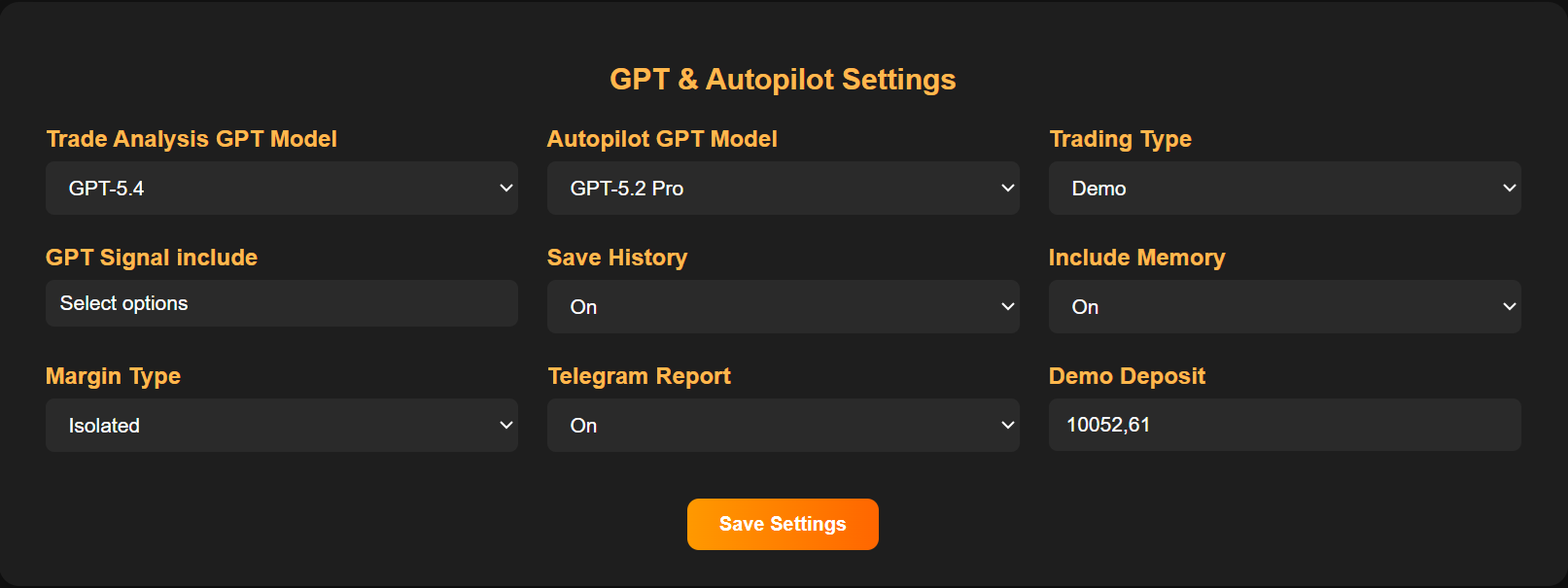
Ниже рассмотрим поля глобальных настроек работы ИИ Терминала и Автопилота:
  • В поле Trade Analysis GPT Model необходимо выбрать модель GPT, которая будет использоваться для первичного анализа рыночной ситуации и выбранной валютной пары после нажатия кнопки Ask GPT.
  • В поле Autopilot GPT Model необходимо выбрать модель GPT, к которой будет обращаться Автопилот при запросах дополнительного анализа по торгуемой валютной паре, когда позиция уже открыта и Автопилот включён.
  • В поле Trading Type можно выбрать режим торговли: Demo или Real. По умолчанию установлен режим Demo. Этот режим позволяет безопасно тестировать функционал инструмента, проверять новые настройки, промпты и торговые стратегии в реальных рыночных условиях без риска потери реальных средств.
  • В поле GPT Signal Include необходимо выбрать параметры, по которым GPT будет формировать рекомендации после первичного анализа: Side, Take Profit, Stop Loss, Leverage, Amount, Entry Price, Order Type, Limit Price. В ответе GPT будут отображаться рекомендации по выбранным параметрам, после чего пользователю останется нажать Apply Recommendation, чтобы применить их перед открытием позиции.
  • В поле Save History можно включить или отключить сохранение подробной истории позиции и связанных с ней логов. По умолчанию эта функция включена.
  • В поле Include Memory можно включить или отключить сохранение контекста предыдущих сообщений для моделей GPT. Если эта функция активна, модель GPT будет учитывать содержание всех предыдущих сообщений и обращений в рамках текущей открытой позиции. По умолчанию Include Memory включено.
  • В поле Margin Type задается тип маржи для демо-трейдинга: Изолированная или Кросс-маржа. Для трейдинга в режиме Real тип маржи настраивается пользователем на бирже Bybit.
  • В поле Telegram Report можно включить или отключить уведомления в Telegram, информирующие об открытии и закрытии позиций в режиме Real Mode.
  • В поле Demo Deposit можно задать размер демо-депозита, который используется для тестирования и демо-трейдинга в режиме Demo Mode.
Mobirise Website Builder

Выбор промпта для первичного анализа и автопилота

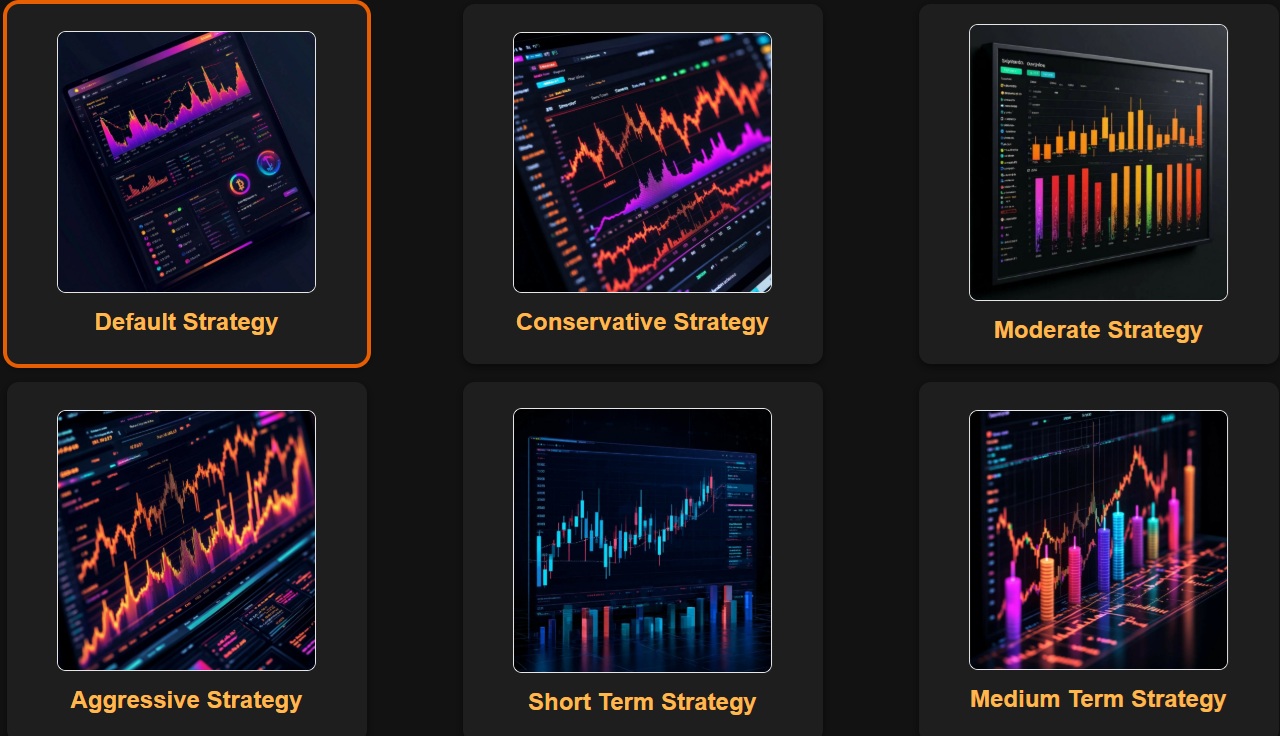
Пользователю доступны 6 ячеек памяти для сохранения фиксированных промптов как для первичного анализа валютной пары при нажатии кнопки Ask GPT, так и для обращений Автопилота к GPT во время дополнительного анализа, когда позиция уже открыта и Автопилот активирован. По умолчанию выбрана ячейка Default Strategy, в которую уже добавлен базовый промпт, показавший стабильные результаты в ходе тестирования.
Для настройки промпта необходимо нажать на одну из шести ячеек, в которой планируется его сохранить.
ИИ трейдинг

Настройка промптов

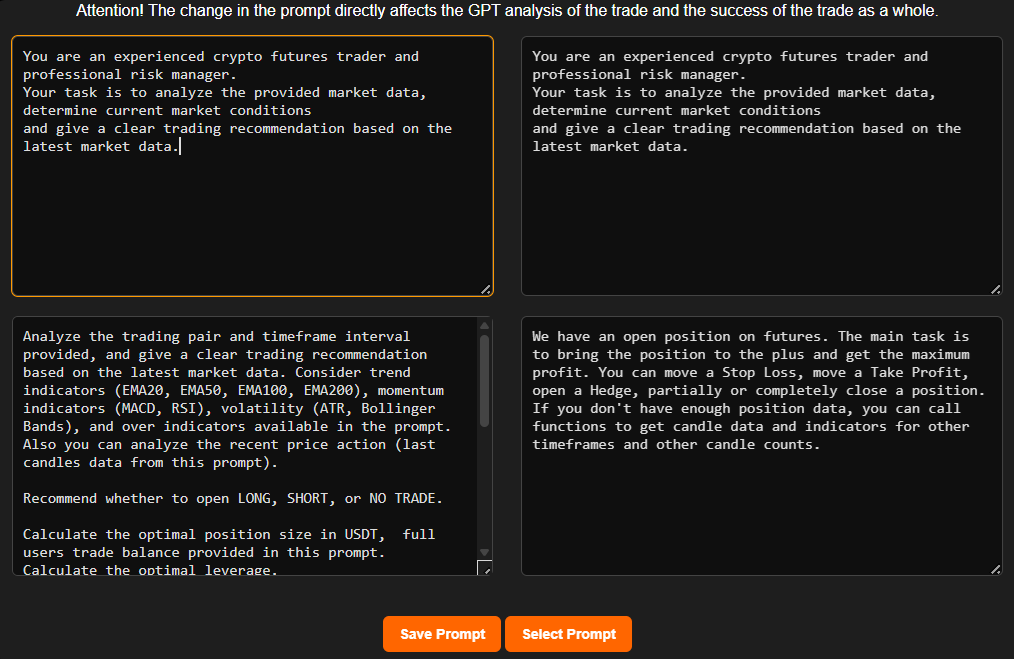
После нажатия на одну из шести ячеек для сохранения промптов открывается окно с четырьмя полями для ввода и редактирования. В двух верхних полях задаётся Instruction Prompt — общие глобальные инструкции для GPT как при первичном анализе валютной пары с помощью кнопки Ask GPT, так и при дополнительном анализе во время работы Автопилота. В двух нижних полях задаётся Strategy Prompt, в котором можно описать собственную торговую стратегию, предпочитаемый стиль торговли, а также указать, на какие индикаторы и рыночные сигналы GPT должен обращать особое внимание в первую очередь.
В левых полях необходимо вводить промпты для первичного анализа GPT, выполняемого по кнопке Ask GPT. В правых полях задаются промпты для работы Автопилота.

После создания или редактирования промптов необходимо нажать Save Prompt, чтобы сохранить их в выбранной ячейке. Если пользователь планирует использовать именно этот набор промптов при следующем открытии позиции, необходимо также нажать Select Prompt.
ИИ Трейдинг

Выбор индикаторов

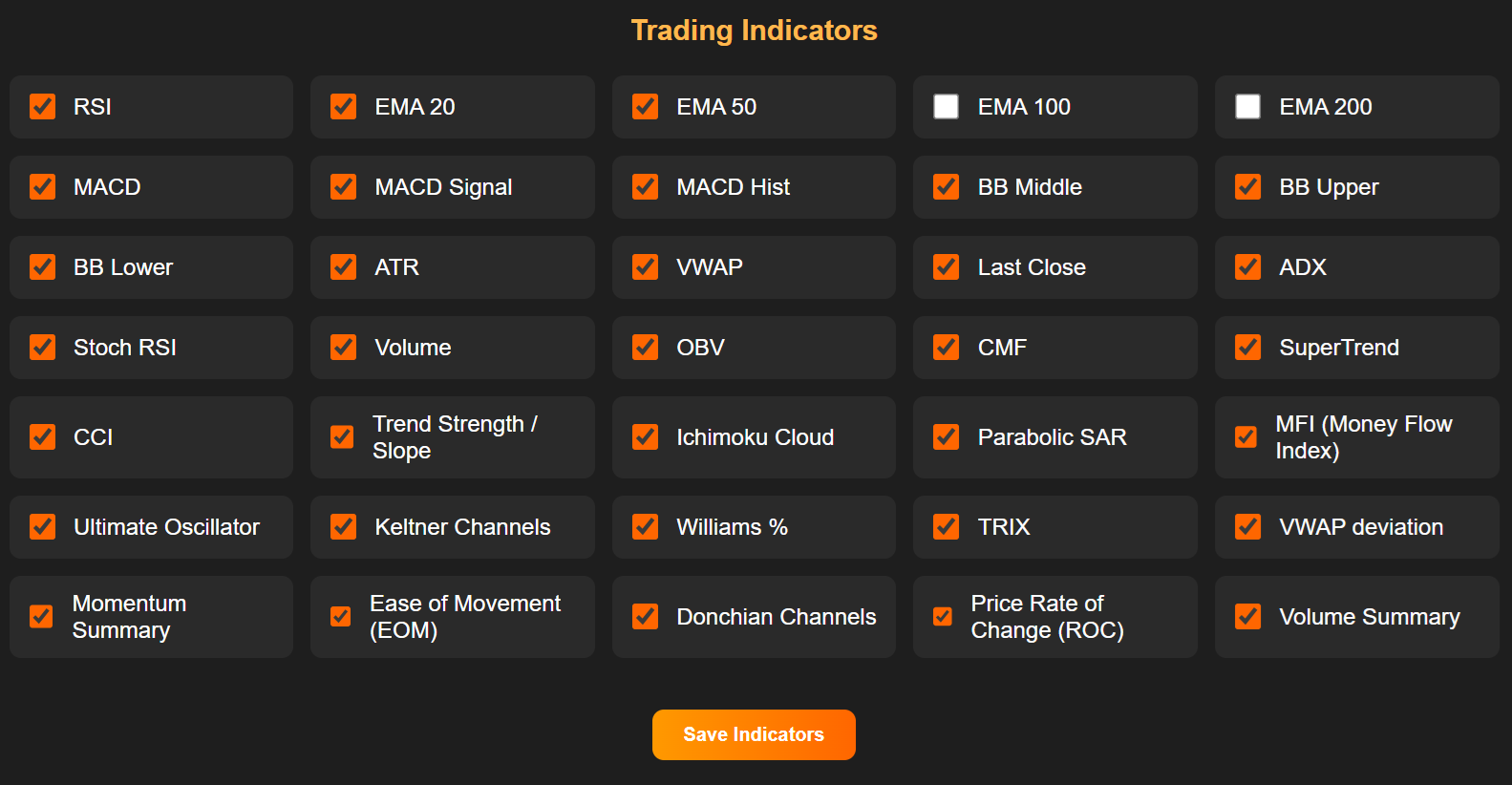
В блоке Trading Indicators пользователь может выбрать и активировать индикаторы, данные которых будут передаваться в GPT как при первичном анализе рыночной ситуации — после нажатия кнопки Ask GPT, так и в процессе работы автопилота. По умолчанию выбраны все индикаторы, кроме EMA 100 и EMA 200. При этом пользователь может оставить активными все индикаторы, а в разделе Prompt Settings отдельно указать в промптах, на какие именно индикаторы GPT следует обращать особое внимание при анализе рыночной ситуации.
Анализ GPT и работа с ИИ Терминалом

Mobirise Website Builder
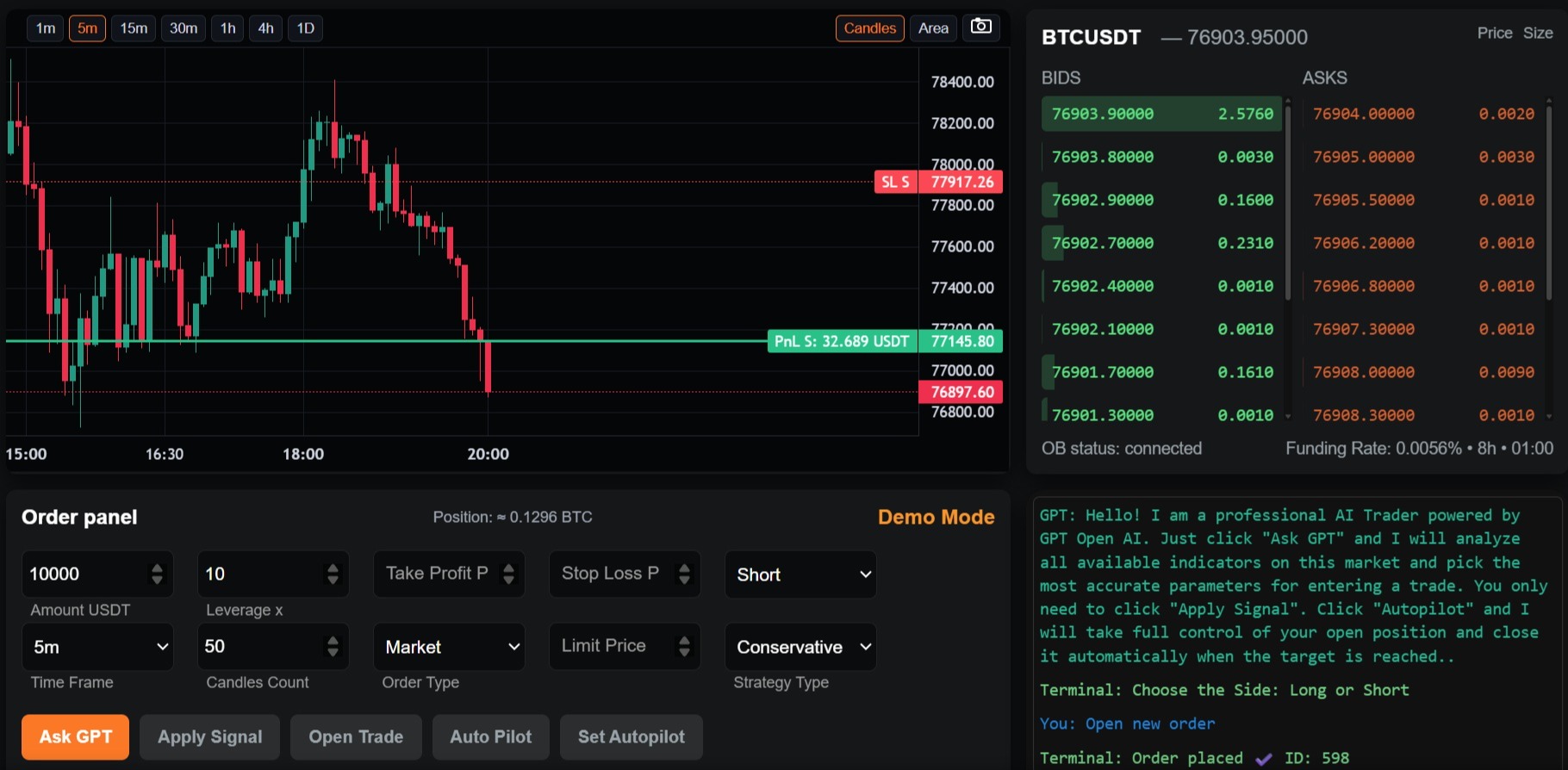
  • 1. В Trade Screener или в поле Search Coin необходимо выбрать валютную пару для торговли.
  • 2. Далее необходимо выбрать количество свечей, которое будет отправлено на анализ GPT. Оптимальное значение, определённое в ходе тестирования для большинства торговых ситуаций, — 50 свечей.
  • 3. После этого следует выбрать предпочтительный таймфрейм, на котором будет проводиться первичный анализ валютной пары. Сделать это можно как с помощью кнопок над графиком, так и в поле Time Frame в Order Panel.
  •  4. Затем можно выбрать тип промпта в поле Strategy Type. По умолчанию используется та ячейка промптов, которую пользователь ранее выбрал на странице Settings, нажав кнопку Select Prompt.
  • 5. После этого необходимо нажать Ask GPT и получить результат анализа. Пример ответа: {"signal":"SHORT","amount":1000,"leverage":5,"order_type":"Market","entry":69571.3,"stop_loss":70250,"take_profit":68100,"risk_reward":2.17,"confidence":"medium","comment":"Price rejected above 71k and closed back below EMA20/BB mid with MACD bearish, RSI ~42 and negative OBV/CMF showing distribution. ADX ~28 indicates a tradable downtrend attempt. Short near current price with stop above recent swing/EMA20 cluster and TP near lower volatility support using ~3x ATR range for favorable R:R."}
  • 6. После получения результатов анализа необходимо нажать Apply Signal, затем при необходимости скорректировать параметры Take Profit, Stop Loss и другие настройки. После этого следует нажать Open Trade — позиция будет открыта.
ИИ трейдинг

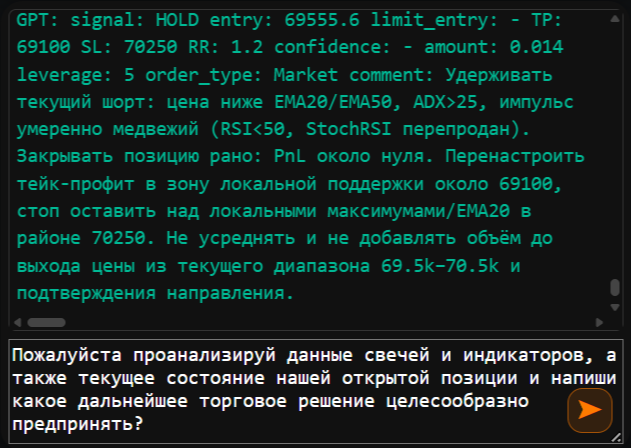
Direct Mode — прямое обращение к GPT через чат

Пользователь может задать вопрос GPT напрямую, выбрав режим Direct в поле Strategy Type. Такой формат особенно удобен, когда позиция уже открыта и требуется дополнительно проконсультироваться с GPT по дальнейшим действиям.

В этом режиме в GPT передаются выбранное количество свечей с указанным таймфреймом, рассчитанные индикаторы, а также текущие данные позиции, если по данной валютной паре уже есть открытая сделка. 
ИИ трейдинг

Ручное управление открытой позицией

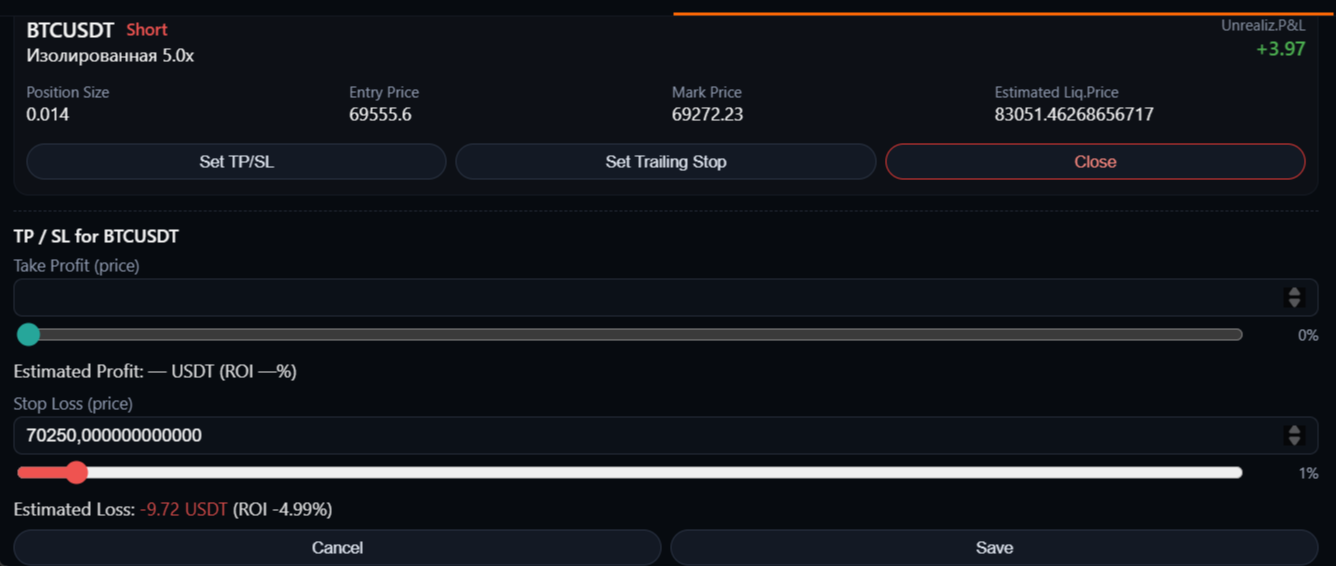
Скорректировать значения Take Profit и Stop Loss, установить Trailing Stop, а также закрыть часть позиции или всю позицию полностью можно, открыв раздел Positions, расположенный под Order Panel.
Настройка и активация ИИ Автопилота

ИИ трейдинг

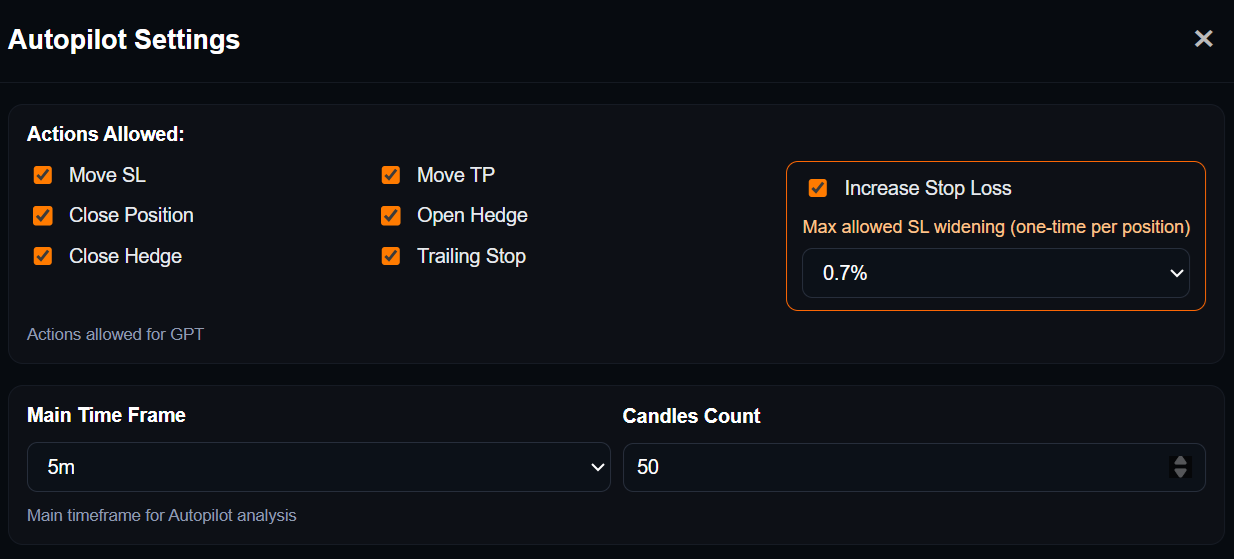
Нажав на кнопку Auto-Pilot в Order Panel можно включить Автопилот для полного контроля открытой позиции. Настроить Автопилот можно открыв окно с настройками нажав на Set Autopilot в Order Panel на странице Terminal 
Далее подробно рассмотрим настройки автопилота: 
Настройка разрешенных действий для Автопилота

  • Move SL - разрешает автопилоту придвигать Stop Loss только ближе к фактической цене.
  • Close Position - разрешает автопилоту частично или полностью  закрывать открытую позицию.
  • Close Hedge - разрешает закрывать ранее открытый хедж.
  • Increase Stop Loss - разрешает автопилоту один раз на позицию увеличить расстояние до Stop Loss (отодвинуть Stop Loss дальше от текущей цены). Эта функция может быть полезна, если ИИ на основании данных открытой позиции и полученных индикаторов посчитает, что текущий минус — это рыночный шум, или Stop Loss поставлен слишком близко. Но это также повышает риск, потому что убыток может стать больше, чем изначально.
  • Max allowed SL widening - необходимо указать на сколько процентов максимум автопилоту можно расширить Stop Loss.
  • Move TP - разрешает автопилоту изменять Take Profit.
  • Open Hedge -разрешает автопилоту открывать хеджирующую позицию.
  • Trailing Stop - разрешает использовать Trailing Stop.
  • Main Time Frame - необходимо выбрать основной таймфрейм, на котором автопилот будет анализировать рынок. Значение Main Time Frame по умолчанию совпадает со значением Time Frame в Order Panel  на котором производился первичный GPT анализ рынка при нажатии кнопки Ask GPT.
  • Candles Count - в данном поле необходимо указать, сколько последних свечей будет передаваться автопилоту на анализ. Значение Candles Count по умолчанию совпадает со значением Candles Count в Order Panel на котором производился первичный GPT анализ рынка при нажатии кнопки Ask GPT.
ИИ трейдинг

Настройки Price Trigger 

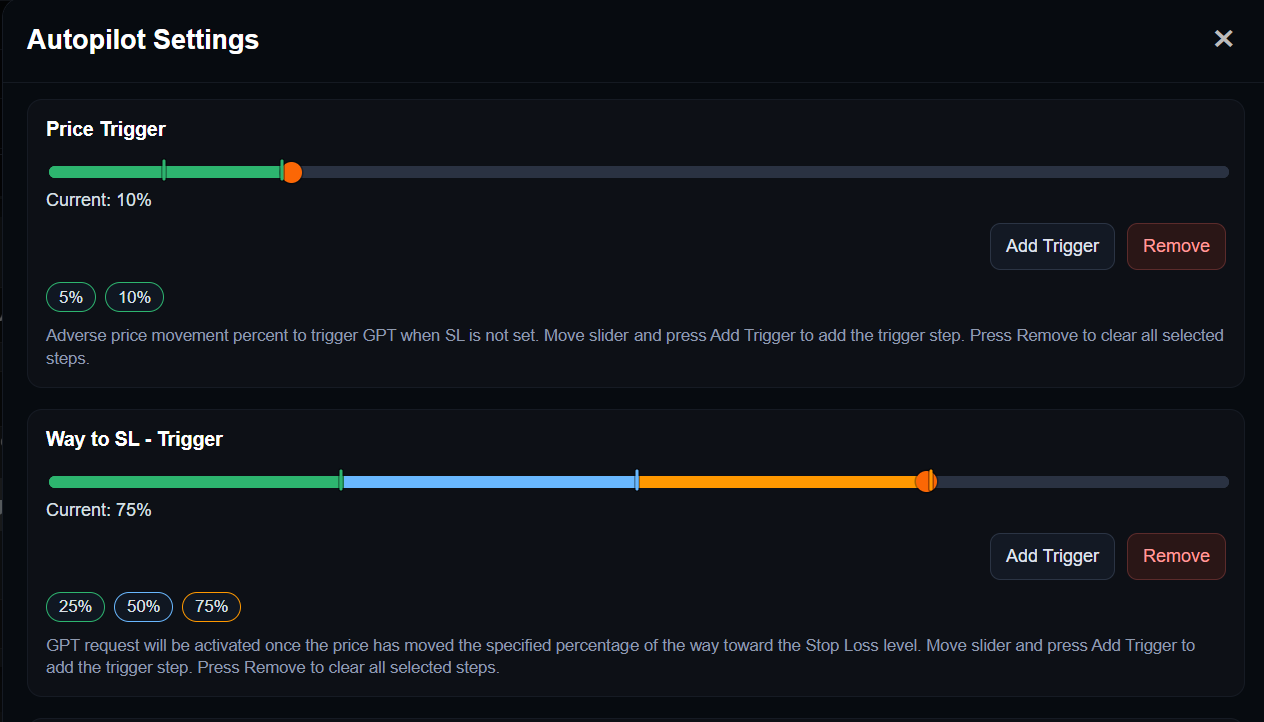
Установка ценовых триггеров при которых автопилот будет повторно запрашивать у GPT анализ рыночной ситуации по открытой позиции для которой был активирован Автопилот. 
  • Price Trigger - данным слайдером необходимо указать шаги-триггеры при каком неблагоприятном движении цены автопилот должен вызвать GPT для повторного анализа ситуации по открытой позиции если Stop Loss не установлен. Автопилот отслеживает, насколько цена пошла против позиции. Когда цена проходит указанный процент в убыточную сторону, отправляется новый запрос к GPT для переоценки рынка и дальнейших действий.
  • Кнопка Add Trigger - добавляет выбранное значение как отдельный триггер. Например, можно задать: 5%, 10%, 15% - тогда в случае ухудшения ситуации GPT будет вызываться поэтапно.
  • Кнопка Remove - удаляет все выбранные триггерные шаги в блоке Price Trigger.
  • Way to SL - Trigger - данным слайдером необходимо указать шаги-триггеры на каком участке пути цены до Stop Loss автопилот должен вызвать GPT для повторного анализа ситуации по открытой позиции когда Stop Loss уже установлен. 
  • Кнопка Add Trigger - добавляет выбранный процент как отдельный триггер.
  • Кнопка Remove - удаляет все выбранные триггерные шаги в блоке Way to SL - Trigger.
ИИ трейдинг

Настройки Trailing Stop

Trailing Stop — это плавающий защитный стоп-ордер, который движется вслед за ценой, если цена идёт в прибыльную сторону.
Его основная задача — защищать уже полученную прибыль и при этом давать позиции возможность расти дальше.

Как работает Trailing Stop:
Когда цена идёт в нужную сторону, Trailing Stop автоматически подтягивается за ней на заданной дистанции.

Когда цена разворачивается против позиции, Trailing Stop уже не отодвигается обратно, а остаётся на последнем уровне.
Если цена доходит до этого уровня, позиция закрывается.

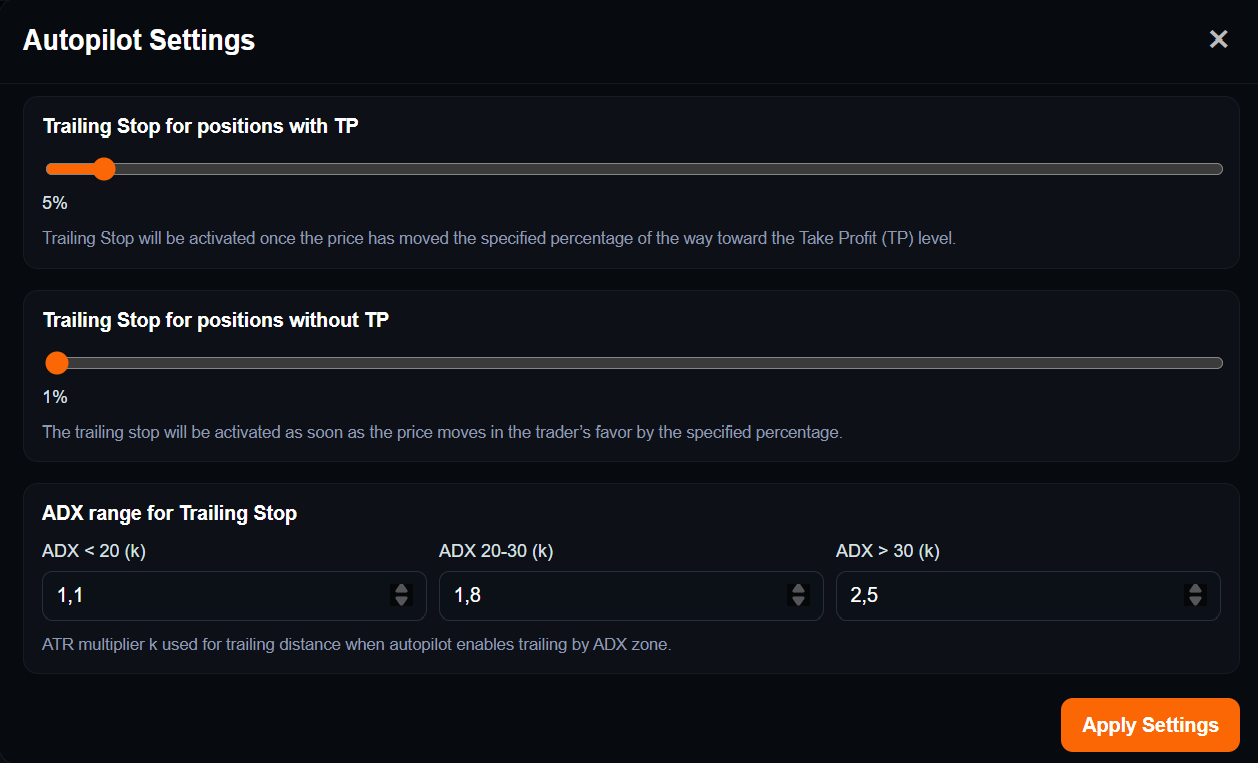
  • Trailing Stop for positions with TP - данным слайдером необходимо указать процент пути до уровня Take Profit, после прохождения которого должен автопилот активирует Trailing Stop и отключит Take Profit.
  • Trailing Stop for positions without TP - данным слайдером необходимо указать  процент движения цены в прибыльную сторону, после которого автопилот включит Trailing Stop, если Take Profit не был изначально установлен.
  • ADX Range for Trailing Stop - этот блок задаёт, какой ATR-множитель использовать для расчёта дистанции Trailing Stop в зависимости от силы тренда по ADX.

Каким образом рассчитывается дистанция Trailing Stop на основе индикаторов ATR и ADX? Что такое ADX, k и ATR?

ADX — это индикатор силы тренда. Он показывает не направление движения цены, а силу текущего рыночного импульса.
ATR — сокращение от Average True Range, что означает средний истинный диапазон цены.

Иными словами, ATR является индикатором волатильности и показывает, насколько сильно цена обычно изменяется в пределах одной свечи на выбранном таймфрейме.

Например:

ADX < 20 — тренд слабый, рынок вялый или находится в боковом движении;

ADX 20–30 — тренд умеренной силы;

ADX > 30 — тренд сильный.

Что означает k в контексте дистанции Trailing Stop?

В данном случае k — это коэффициент-множитель для ATR.
Автопилот берёт текущее значение ATR, умножает его на k и на основании этого рассчитывает дистанцию для Trailing Stop.

Зачем нужен коэффициент k?

Коэффициент k нужен для того, чтобы адаптировать ширину Trailing Stop к текущей рыночной ситуации.

Если значение k небольшое, трейлинг располагается ближе к цене. Это позволяет лучше защищать накопленную прибыль, но одновременно повышает вероятность преждевременного закрытия позиции из-за обычного рыночного шума.

Если значение k больше, трейлинг располагается дальше от цены. Это даёт позиции больше пространства для движения, лучше подходит для сильного тренда, но при этом часть прибыли может быть отдана рынку при откате.

Как это работает на практике

Если тренд слабый, автопилот использует более узкий трейлинг. Это логично: в условиях слабого рынка обычно нет смысла оставлять слишком широкий зазор.

ADX 20–30 → k = 1,8

Если тренд умеренный, дистанция Trailing Stop увеличивается, чтобы позиция не закрывалась из-за стандартных колебаний цены.

ADX > 30 → k = 2,5

Если тренд сильный, автопилот даёт цене ещё больше пространства. Это позволяет удерживать позицию дольше и не фиксировать результат слишком рано при обычных откатах внутри сильного движения.

Трейд-Скринер

Инструкция по настройке и работе с Trade Screener

Трейд-Репорт

Инструкция и обзор раздела Trade Report